Funciones
Todo lo que puede hacer Edicta, sección por sección. ¿Acabas de empezar? Empieza por arriba. ¿Buscas algo concreto? Ve directamente al tema.
Primeros pasos
Conoce la interfaz de Edicta, entiende cómo tu rol determina lo que ves y usa la sección «Personas» y el Bazar para empezar.
Con Edicta das forma a conexiones y dinámicas basadas en una relación de poder, con reglas, tareas y consecuencias definidas, y desarrollas tu propio estilo en lugar de quedarte encerrado en un concepto prefabricado. Como la app es flexible, lo mejor es descubrirla paso a paso. Abre las distintas secciones y tómate tu tiempo: no puedes romper nada.
Estructura de la app
El menú hamburguesa arriba a la izquierda abre el menú de la app. Allí completas tu perfil, cambias la contraseña y ajustas el idioma, el tema de color y otras opciones de visualización.
La barra de pestañas de abajo contiene las secciones más importantes de la app. Detrás de «Más» hay otras funciones, y con regularidad se añaden secciones nuevas.
Tu rol determina lo que ves
Edicta tiene en cuenta tu estado y tus conexiones. Algunas funciones solo son visibles para usuarios dominantes, otras se comportan a propósito de otra forma para usuarios sumisos, y algunas secciones cambian según las conexiones y los permisos. Muchas funciones solo muestran su efecto dentro de una conexión con una pareja; algunas solo están disponibles a partir de ese momento.
La sección «Personas»
En la sección «Personas» encuentras la lista de miembros. Allí descubres a otros usuarios y ves sus perfiles. Lo que puedes hacer depende de tu rol:
- Como Dom invitas a subs a que se dejen educar por ti.
- Como sub te presentas a usuarios dominantes.
El Bazar (para Doms)
Como Dom, en el Bazar encuentras ideas e inspiración para reglas, tareas y castigos. Las usas como plantillas y puedes adaptarlas y completarlas.
↑ Volver arriba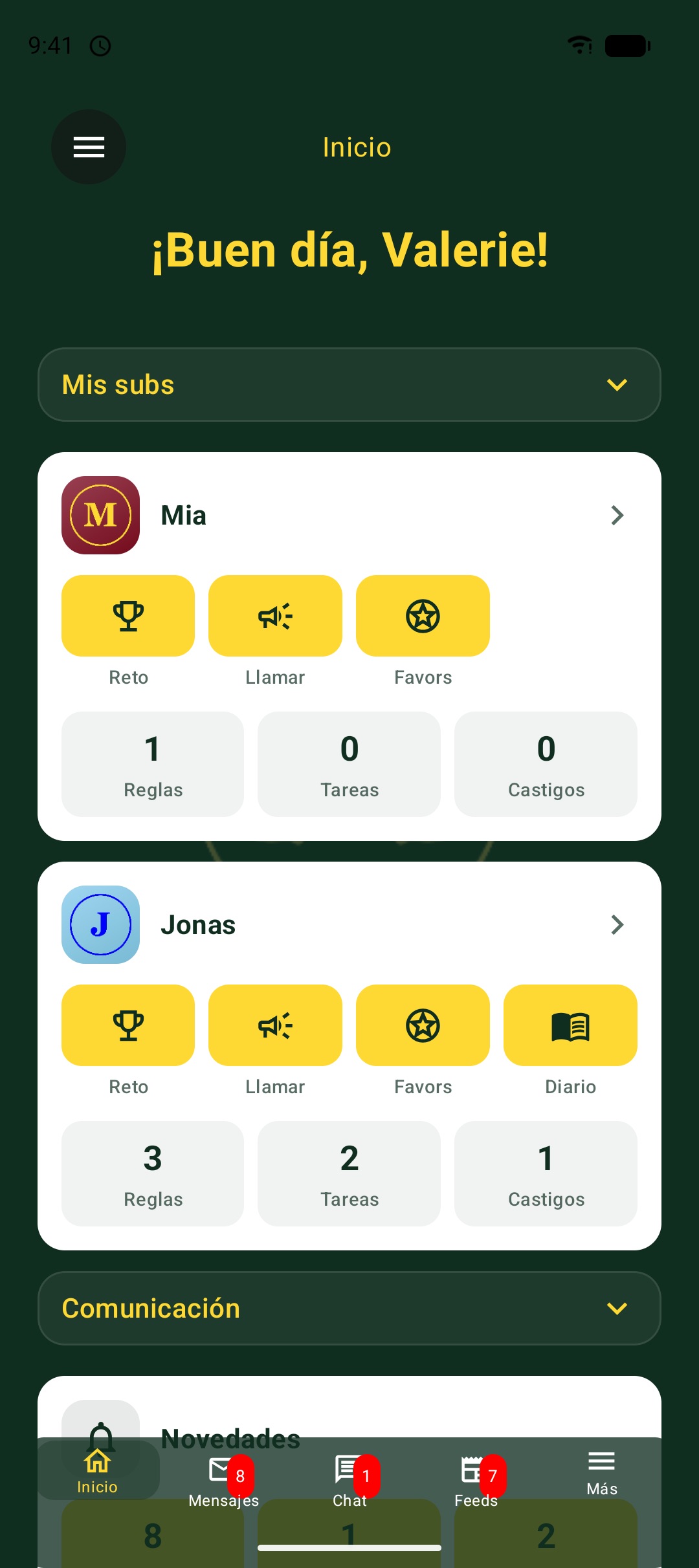
Conexiones & personas
Cómo funciona la sección Personas: descubrir perfiles, enviar o aceptar invitaciones, crear o terminar conexiones Dom/sub.
La pestaña Personas es el punto de partida de todas las conexiones en Edicta. Está detrás del botón Más. Allí descubres a otros usuarios, ves perfiles, envías invitaciones y creas conexiones. Lo que ves y con quién puedes conectar depende de tu rol.
Asimetría de roles
Las conexiones surgen siempre entre usuarios dominantes y sumisos. Como Dom invitas a subs y puedes tener varios subs a la vez. Como sub te presentas a Doms y solo puedes tener un único Dom . Es intencionado, no un límite técnico. Muchas secciones siguen vacías mientras no exista una conexión activa, — porque solo una conexión permite asignar reglas, repartir tareas, enviar propuestas y cambiar permisos.
Símbolos, orden y filtros
Un símbolo de cadena indica un perfil que ya tiene una conexión. Como Dom no puedes invitar a un sub con cadena, porque un sub solo puede tener una conexión; como sub sí puedes presentarte a un Dom con cadena. Un símbolo de candado en un Dom significa que un sub no puede terminar la conexión por su cuenta, sino que necesita el consentimiento del Dom; — como sub, aun así tienes 24 horas para probarlo. Arriba, «Ordenar» cambia el orden (última conexión, recién registrados, alfabético), «Filtrar» reduce la lista (por ejemplo sin conexión, separación libre, encaja conmigo, en línea, solo Doms, solo subs o solo Premium) y «Agrupar» separa la lista en Doms y subs. Puedes valorar otros perfiles de forma anónima con 1 a 5 estrellas; el perfil muestra la media.
Invitaciones y conexiones
En Invitaciones ves lo que has enviado y recibido; — acepta una invitación para crear una conexión, o recházala. Contactos muestra tus conexiones existentes. Como Dom, allí ves también la solicitud de un sub para terminar, que debes aceptar o rechazar en 24 horas; pasado ese plazo, se acepta automáticamente.
Terminar una conexión
En Personas puedes terminar una conexión. Esto no se puede deshacer : se eliminan todas las reglas, tareas y castigos con esa persona. Como sub comprometido, en su lugar solicitas terminar la conexión.
↑ Volver arriba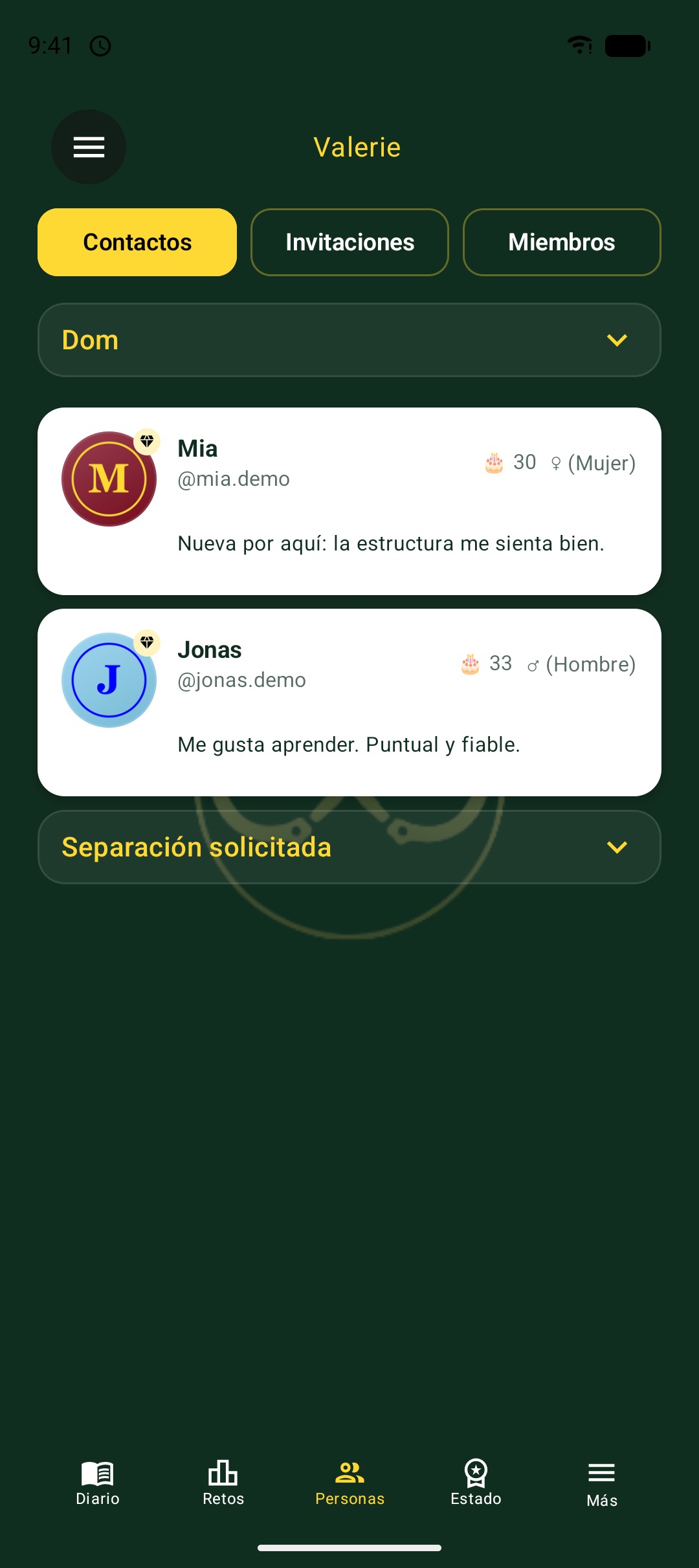
Reglas, plantillas & categorías
Cómo las reglas, las plantillas reutilizables y las categorías estructuran vuestra dinámica, incluidos los permisos según el rol y la gestión de las infracciones.
Las reglas son uno de los elementos básicos de Edicta. Son más que recordatorios o entradas de una lista de pendientes: forman el marco de vuestra dinámica, hacen visible el control, crean compromiso y tensión, establecen rituales y definen claramente las expectativas. Las encuentras en la pestaña Reglas. En una prohibición, el sub puede pedir permiso: consulta Reglas con permiso.
Una regla puede ser sencilla, como un mensaje diario, una forma concreta de dirigirse al otro, una norma de vestimenta, una rutina fija, una prohibición o un pequeño ritual, o volverse mucho más compleja. Una regla también puede expresar una prohibición, es decir, fijar lo que el sub no puede hacer. Cada regla pertenece siempre a una conexión concreta entre Dom y sub.
Como Dom
- Creas, gestionas, activas o pausas las reglas y registras las infracciones. Si una regla no encaja por ahora, la pausas en lugar de borrarla y la reactivas cuando quieras.
- Vigilas que se cumplan las reglas y respondes a las infracciones con castigos; más detalles en Control de reglas y Castigos.
- Como un Dom puede tener varios subs, defines reglas propias para cada sub o adaptas la misma regla de forma individual.
Como sub
- Tienes exactamente un Dom; solo se aplican las reglas que se te han asignado en esa conexión. Ves tus reglas y las infracciones registradas.
- No puedes fijarte reglas a ti mismo, pero puedes hacer propuestas; se pueden ver, aceptar, adaptar o rechazar.
Plantillas y categorías
Un plantilla es una regla sin asignar. Así te creas todo un reglamento y asignas las plantillas a cada sub según haga falta. Las categorías funcionan como cajones: cada plantilla solo puede guardarse en una categoría, ordenada por tema o por sub (por ejemplo día a día, comportamiento, ropa, rituales, comunicación, control).
Las infracciones se pueden registrar y después perdonar. Empieza poco a poco: unas pocas reglas aplicadas con constancia suelen funcionar mejor que un gran reglamento.
↑ Volver arriba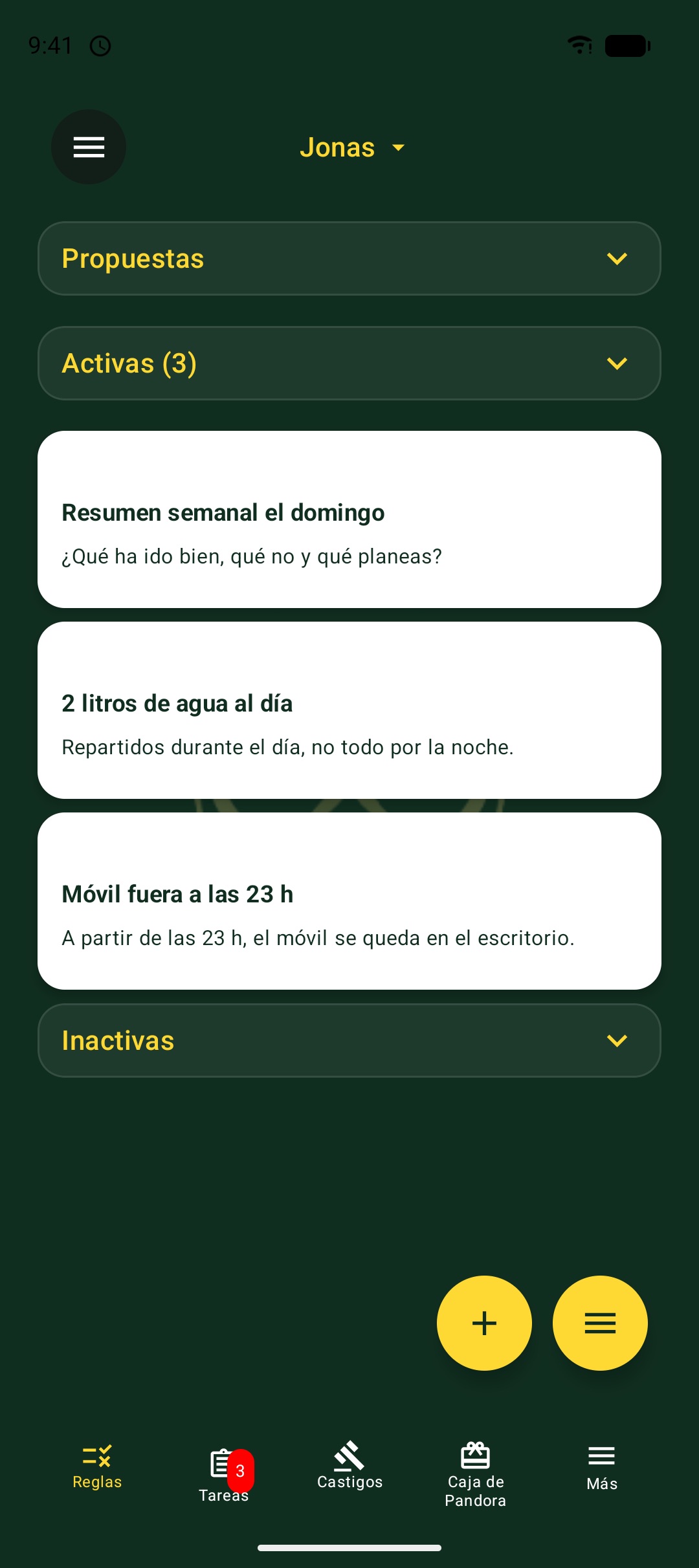
Control de reglas, pruebas & infracciones
Cómo las solicitudes de prueba y las infracciones permiten al Dom comprobar las reglas y al sub cumplirlas o confesar.
Los controles de reglas convierten una regla que simplemente existe en algo cuyo cumplimiento se puede comprobar en cualquier momento. No se trata de un control permanente, sino de que una comprobación seríaposible en cualquier momento. Justo eso crea a menudo atención y compromiso.
Solicitudes de prueba
Una solicitud de prueba exige activamente la prueba de que se ha cumplido una regla concreta.
Como Dom puedes lanzar en cualquier momento una solicitud de prueba para una regla. Fijas las condiciones al crear la regla y se aplican automáticamente cuando pides la prueba: puedes exigir una foto, fijar un plazo de entrega y exigir que la foto de prueba contenga un código numérico generado al azar; así hacer trampa resulta casi imposible.
Como sub recibes la solicitud de prueba como una tarea asignada y te avisa una notificación push. La cumples como cualquier otra tarea: dentro del plazo y con la foto y el código pedidos.
Infracciones
Como las reglas no siempre se cumplen, Edicta te permite registrar y perdonar las infracciones.
Como Dom puedes registrar tú mismo una infracción. Cómo sancionarla, por ejemplo con un castigo asignado o una tarea como consecuencia, depende por completo de ti. Solo tú puedes marcar después una infracción como perdonada.
Como sub puedes confesar una infracción. El Dom decide cómo repararla, así que presta atención a los castigos o tareas que se te asignen.
Para empezar
Empieza con unas pocas reglas y vividlas antes de añadir otras: pedid una prueba una vez, documentad una infracción de forma consciente y observad juntos cómo os sentís.
↑ Volver arriba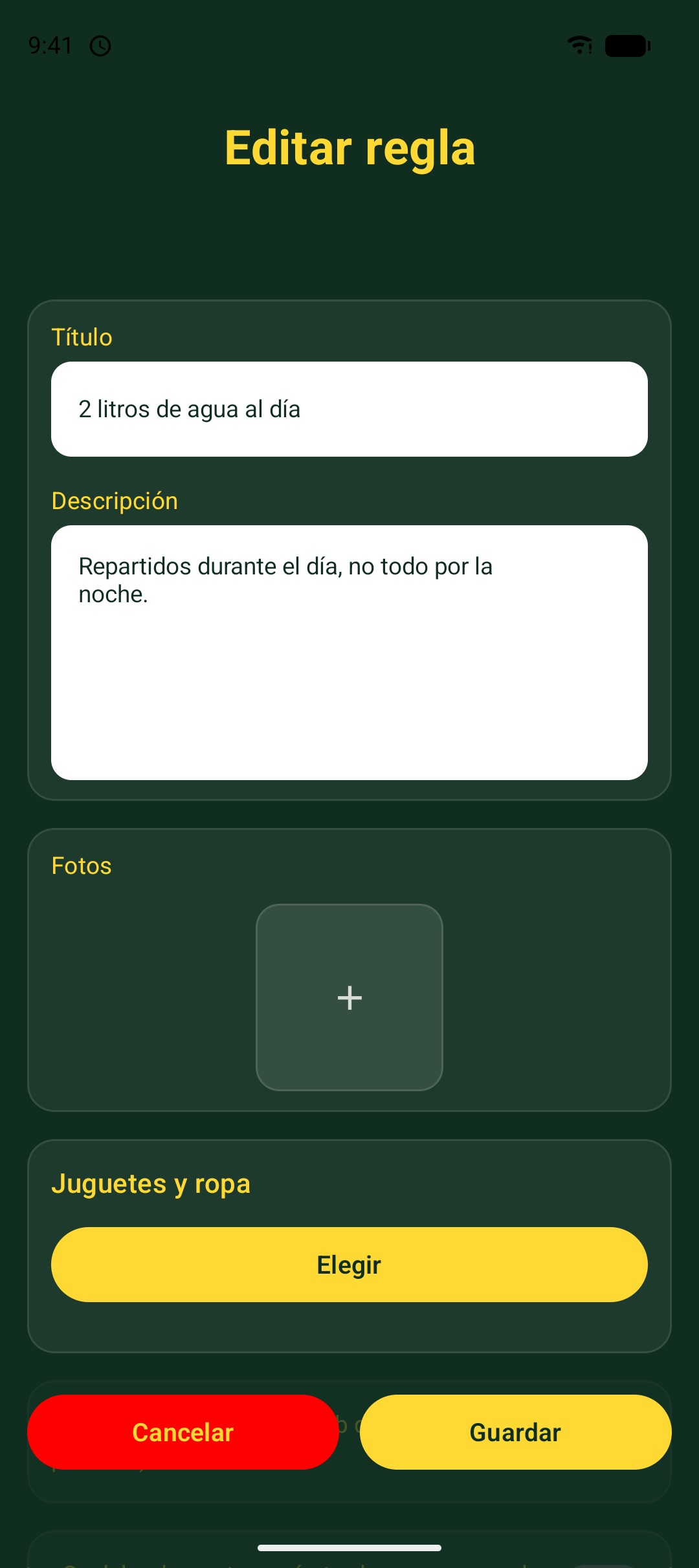
Tareas, horarios & rutinas
Cómo se asignan, se demuestran y se revisan las tareas en Edicta, y cómo los horarios hacen que vuelvan automáticamente.
¿Qué es una tarea?
En Edicta, las tareas son la unidad de acción más pequeña. Una regla describe cómo debería ser algo; una tarea es la acción concreta. Algunas tareas surgen automáticamente, por ejemplo como prueba de una regla; otras se asignan directamente y de forma espontánea.
Cada tarea sigue el mismo recorrido:
- Se asigna dentro de una conexión
- El sub recibe un aviso por notificación push
- El sub la cumple y envía una prueba
- El Dom acepta la prueba, la rechaza o pide que se repita
Como Dom decides lo exigente que es la prueba: una foto, una fecha límite o el código numérico aleatorio que hace casi imposible hacer trampa. Una tarea pertenece siempre a una conexión concreta; si tienes varios subs, asignas las tareas de forma individual. Como sub cada tarea pertenece a tu única conexión Dom/sub.
Las tareas pasan por distintos estados: nueva, activa, en cuanto toca hacerla, y por revisar, en cuanto se ha enviado una prueba. En el icono de tareas de la barra de pestañas, una pequeña insignia muestra el número en cuanto algo te espera, sin que tengas que comprobarlo tú.
Horarios y rutinas
Con un horario, una tarea se repite sin que nadie tenga que volver a asignarla a mano. Como Dom, fijas una sola vez cuándo debe aparecer: cada día, cada semana o a tu propio ritmo; a una hora fija o dentro de una franja horaria; incluso varias veces repartidas por la franja; y si quieres, en momentos aleatorios dentro de la franja. Después Edicta crea las tareas automáticamente. La comprobación de una regla también se puede programar así, para que su cumplimiento se pida regularmente por sí solo; como sub, algunas obligaciones vuelven solas, y no siempre sabes exactamente cuándo aparecerá la próxima.
Empieza con una sola tarea recurrente pequeña, un mensaje de buenos días o un resumen del día, y observad juntos cómo os sienta esa regularidad discreta.
↑ Volver arriba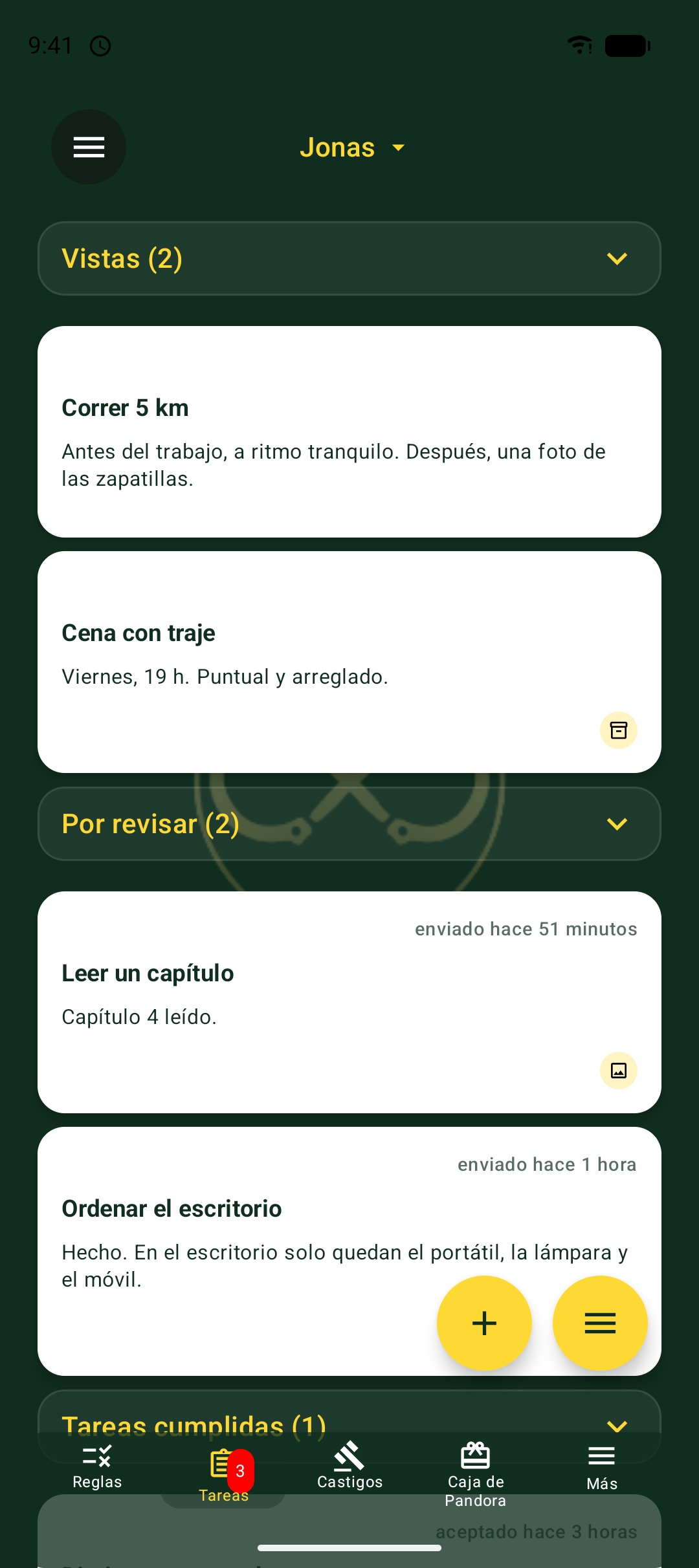
Castigos & consecuencias
Cómo funcionan los castigos como consecuencia de una regla incumplida o de una tarea no realizada: de la asignación a la prueba y hasta la plantilla.
En Edicta, un castigo es la consecuencia. Una regla describe cómo debería ser algo, una tarea es la acción concreta, y un castigo es la respuesta cuando no se ha cumplido una u otra, o simplemente una forma de hacer perceptibles la seriedad y la estructura.
Si se incumple una regla o no se cumple una tarea, un Dom puede responder con un castigo. Un castigo pertenece siempre a una conexión concreta.
Cómo funciona un castigo
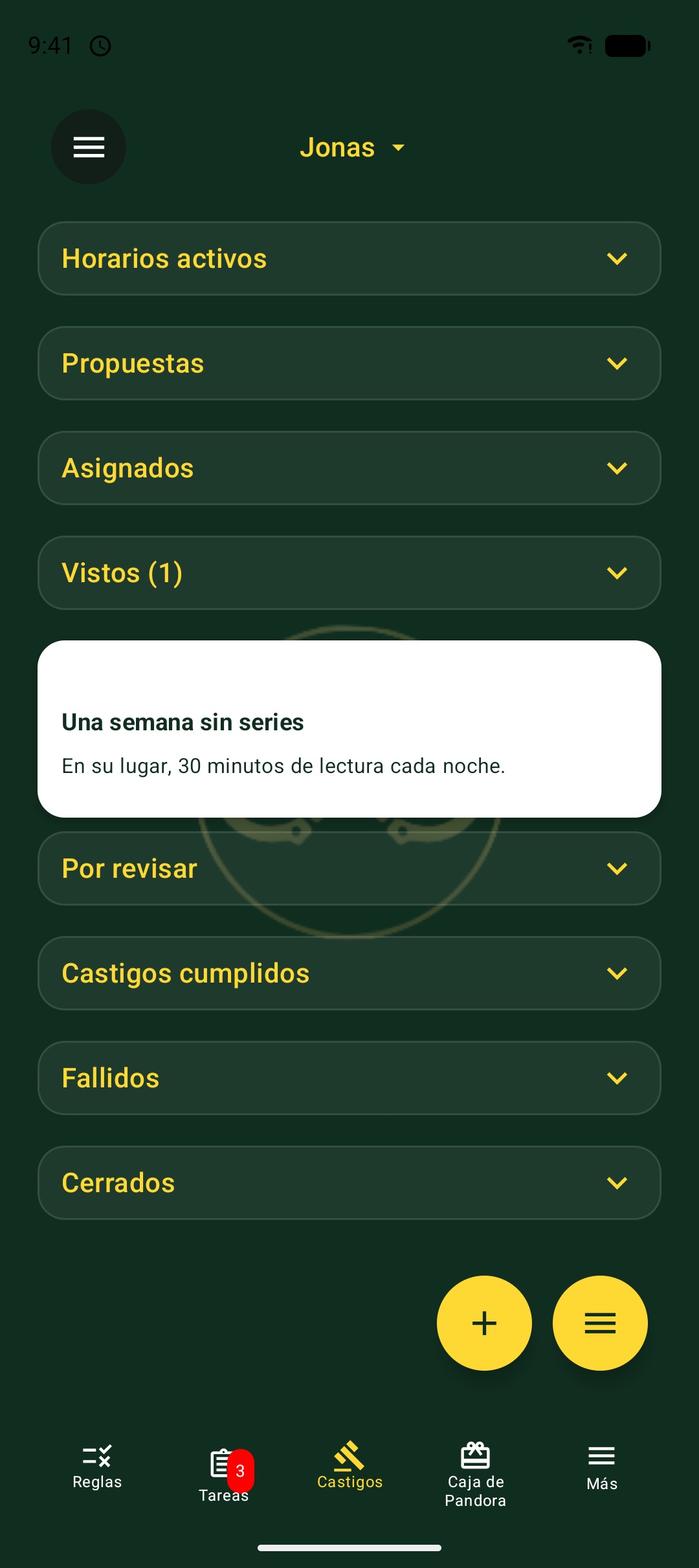
Un castigo sigue el mismo recorrido que una tarea:
- El Dom se lo asigna a un sub
- El sub recibe un aviso por notificación push
- El sub lo cumple y envía una prueba
- El Dom acepta la prueba, la rechaza o pide que se repita
Como Dom puedes tener varios subs y asignas cada castigo de forma individual. Como sub tienes un solo Dom, y cada castigo pertenece a esa conexión.
Prueba
El Dom fija lo exigente que es la prueba (una foto, una fecha límite o el código numérico aleatorio), así hacer trampa es casi imposible. En cuanto una prueba espera su revisión, la pequeña insignia de la barra de pestañas muestra que hay algo que hacer, y no se pierde nada.
Programación y plantillas
Como las tareas, los castigos se pueden repetir: a diario, cada semana o cada mes, con un número fijo de citas o sin fin; cada cita aparece a su hora como un castigo propio. Además, un mismo castigo puede incluir varias repeticiones. Como las reglas y las tareas, los castigos se pueden guardar como plantilla y reutilizar, y se pueden importar plantillas de castigo listas para usar desde el Bazar , una sección reservada a los Doms, desde la que los subs no pueden importar nada y en la que no pueden publicar nada.
Para empezar
Los castigos funcionan mejor cuando no son arbitrarios:
- Fijad primero juntos las consecuencias que os encajan: el consentimiento ante todo.
- Una consecuencia clara y anunciada suele funcionar mejor que una dura e inesperada.
- No se trata de dureza, sino de fiabilidad: las reglas que no tienen consecuencias pierden su sentido con el tiempo. Como sub, toma en serio una consecuencia y entrega la prueba de forma fiable.
El Bazar
El mercado de Edicta, donde los Doms descubren, importan, adaptan y publican plantillas listas para usar de reglas, tareas y castigos; los subs simplemente reciben lo que se les asigna.
El Bazar es el mercado de Edicta: una colección de plantillas listas para usar de reglas, tareas y castigos, creadas y compartidas por otros Doms. En lugar de construirlo todo tú mismo, recorres la oferta y te quedas con lo que os encaja.
Descubrir, importar, adaptar
Quedarte con un elemento requiere un solo gesto. Lo importado se convierte en tu plantilla dentro de tu colección. Allí lo adaptas con calma a vuestra conexión antes de asignarlo a un sub. Nada se activa sin tu consentimiento: tú mantienes el control.
Compartir
A la inversa, también puedes publicar tus propias reglas, tareas y castigos en el Bazar. Así tus ideas se convierten en plantillas de las que otros se benefician. Por cada publicación, Edicta te abona 10 Oath . Si más adelante retiras una entrada del Bazar, se vuelven a descontar los 10 Oath; es lo más justo.
Un buen comienzo
Antes de crear a mano el próximo elemento, echa primero un vistazo al Bazar: importa una plantilla que os guste, adáptala a vuestra conexión y asígnala para ver cómo os sienta. A menudo la mejor regla no es la que inventas con esfuerzo, sino la que descubres y haces tuya.
Dom y sub
Como Dom tienes acceso completo: descubrir, importar, adaptar, asignar y publicar. Como sub el Bazar no está disponible para ti: no puedes importar ni publicar nada. En el día a día no cambia nada para ti: recibes como siempre lo que se elige para ti, y algunas cosas pueden venir del Bazar sin que lo notes.
↑ Volver arriba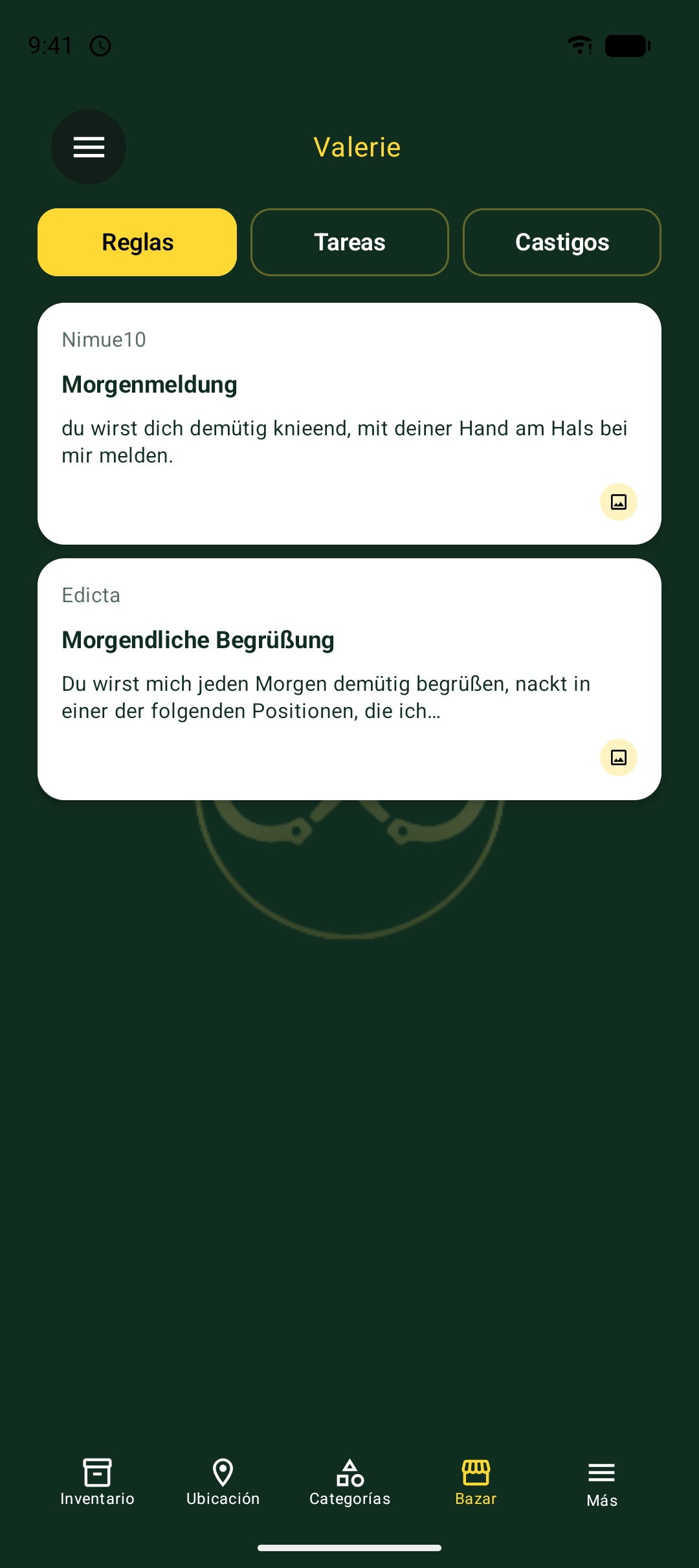
Retos
Castidad, reto de foto, CornerTime y escribir líneas: retos con reglas de juego claras, que el sub inicia por su cuenta y que revisa la comunidad.
Los retos son pruebas con reglas de juego claras. El sub los inicia por su cuenta, o el Dom los inicia si el sub lo ha permitido en la conexión. Los encuentras en la pestaña Retos.
Cuatro tipos
- Castidad : elige una duración, permanece encerrado y demuéstralo con fotos diarias.
- Reto de foto : una tragaperras sortea una misión fotográfica entre ropa, juguete, momento del día y entorno.
- CornerTime : quedarse en la esquina hasta que la app indique el final. No se sabe de antemano cuánto durará; mientras tanto, el móvil apoyado hace fotos con marca de tiempo de forma discreta. Las intensificaciones como desnudo, de rodillas, las manos detrás de la cabeza o sobre arroz aumentan la ganancia, y un Dom puede encargar una CornerTime con plazo.
- Escribir líneas : escribir una frase tantas veces como se haya fijado, exactamente, carácter por carácter. Se escribe en un ordenador en edicta-app.com/lines con un código de la app; quien cierra la página empieza de nuevo. Las intensificaciones como una línea de castigo por error, escribir a ciegas o mayúsculas/minúsculas variables aumentan la ganancia, y un Dom puede fijar la frase, el número de líneas y un plazo.
Revisados por la comunidad
Las pruebas no solo las ve el propio Dom. Todos los miembros con suficiente Oath revisan los retos de los demás y pueden pedir que se repitan. Los retos superados dan Oath, los fallidos cuestan lo apostado: cuanto más largo y difícil, más está en juego.
Un buen comienzo
Empieza con un CornerTime corto: cinco o diez minutos bastan. Prueba antes el sonido con el timbre y asegúrate de que la cámara te ve bien.
↑ Volver arriba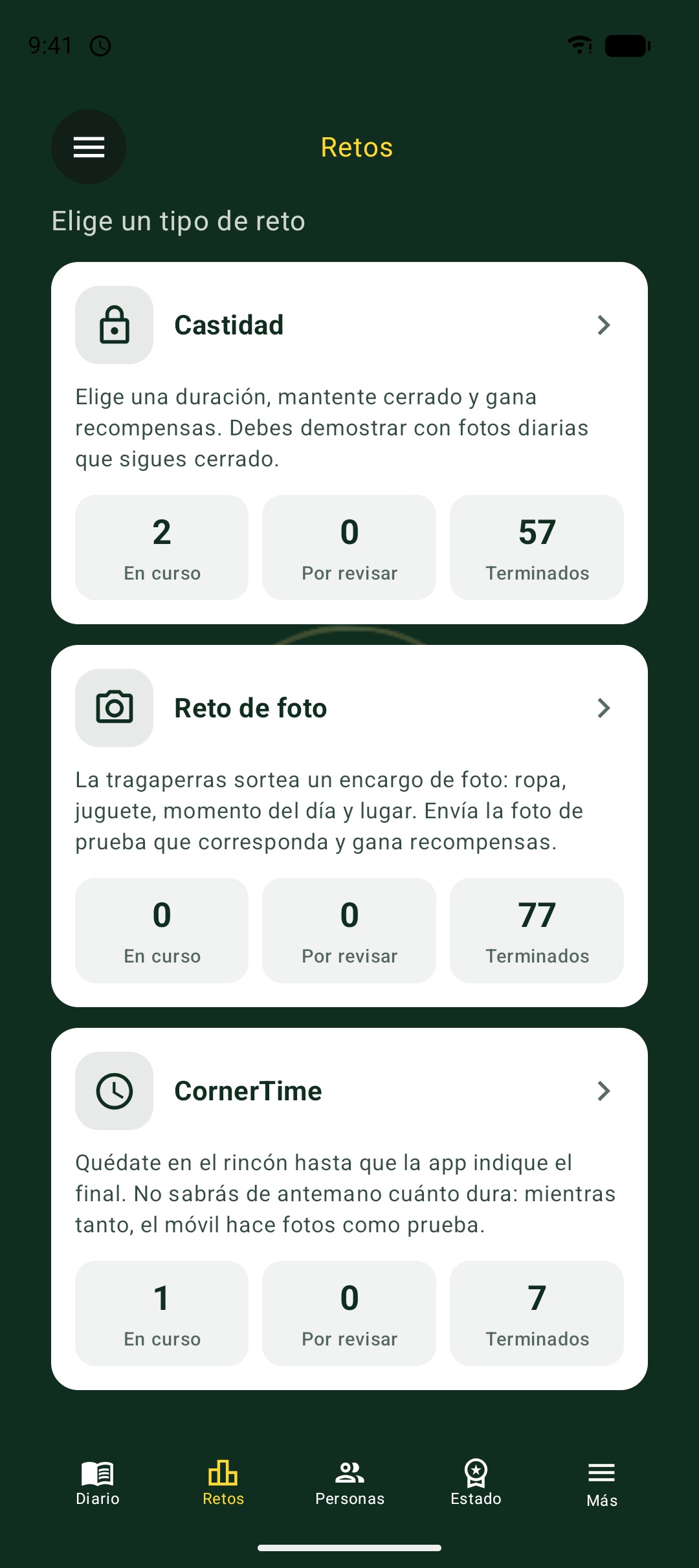
Oath & Favors
Dos valores que muestran con qué se puede contar: los Oath como reputación en la comunidad, los Favors como reconocimiento entre Dom y sub.
Oath
Los Oath son la reputación que acumula cada miembro: por registrarse, por cada día que entras, por los me gusta en el feed, por las publicaciones en el Bazar y sobre todo por los retos superados. En Estado encuentras tu saldo y cada movimiento, y al lado el top 10. Con suficiente Oath puedes revisar los retos de los demás.
Favors
Los Favors solo valen entre Dom y sub. El Dom asocia a una tarea un bonus de Favors, que el sub recibe automáticamente al cumplirla. Las reglas pueden tener penalizaciones en Favors: una por una infracción detectada y otra más pequeña por confesarla por iniciativa propia. Y el Dom puede dar o quitar Favors directamente en cualquier momento.
Un buen comienzo
Dale a la próxima tarea importante un pequeño bonus de Favors, y aprovecha la confesión: un error confesado con sinceridad puede costar menos que uno descubierto.
↑ Volver arriba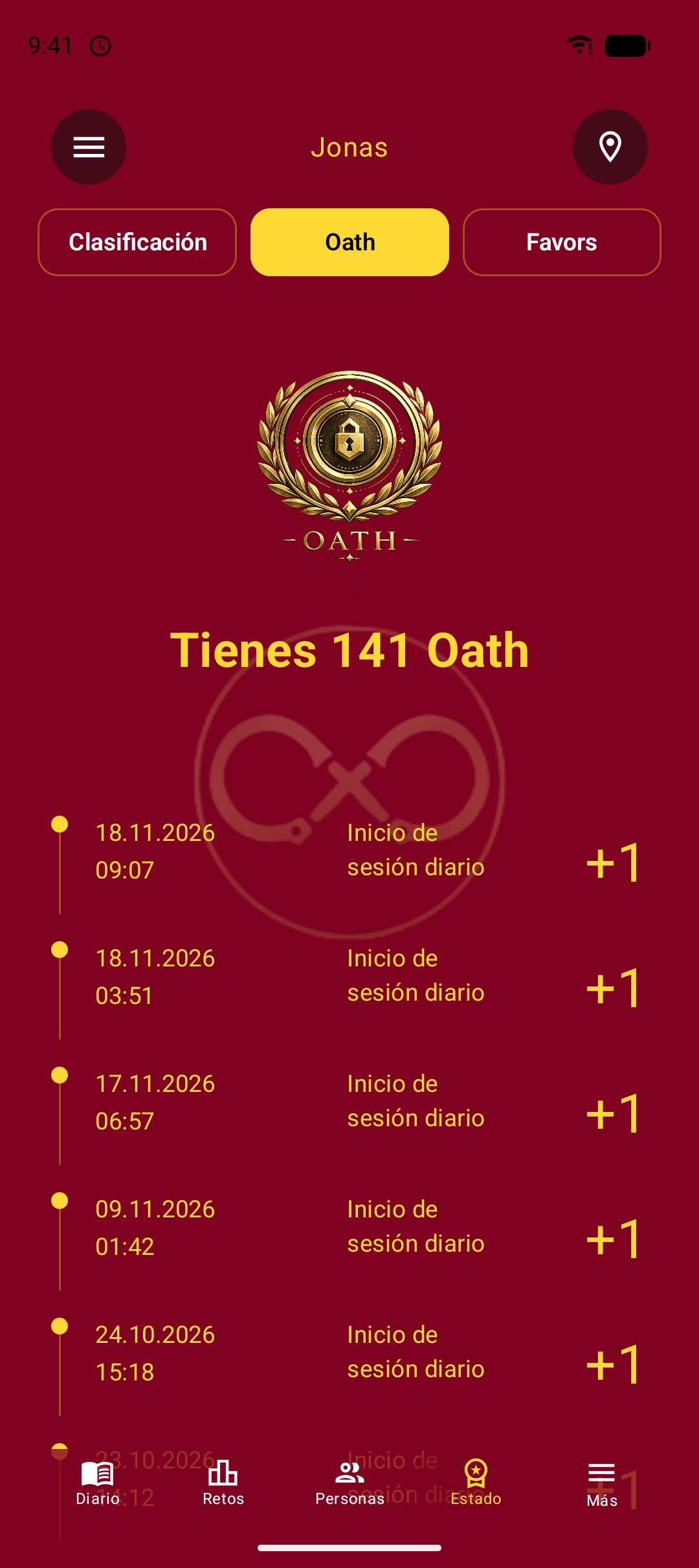
Mensajes, chat & feeds
Tres formas de estar en contacto: los mensajes para todo lo importante, el chat para lo rápido y los feeds como tablones compartidos.
Mensajes
En los mensajes llega todo lo importante: avisos sobre tareas, reglas y castigos, pruebas aceptadas, Favors concedidos y mensajes personales. Un botón lo marca todo como leído; en Enviados encuentras lo que has enviado.
Chat
El chat sirve para lo rápido: una pregunta, una respuesta, un breve «hecho», también con foto. Mantén pulsado el micrófono para enviar un mensaje de voz: consulta Audio.
Feeds
Un feed es un tablón para publicaciones con texto y fotos. Cread vuestros propios feeds, abiertos a todos o solo con invitación, y suscribíos a los feeds de otros. Las publicaciones se pueden marcar con me gusta y comentar; un me gusta da Oath.
Un buen comienzo
Cread un feed común, por ejemplo para vuestra rutina de la mañana, y anotad lo que tenéis previsto y lo que ha salido bien.
↑ Volver arriba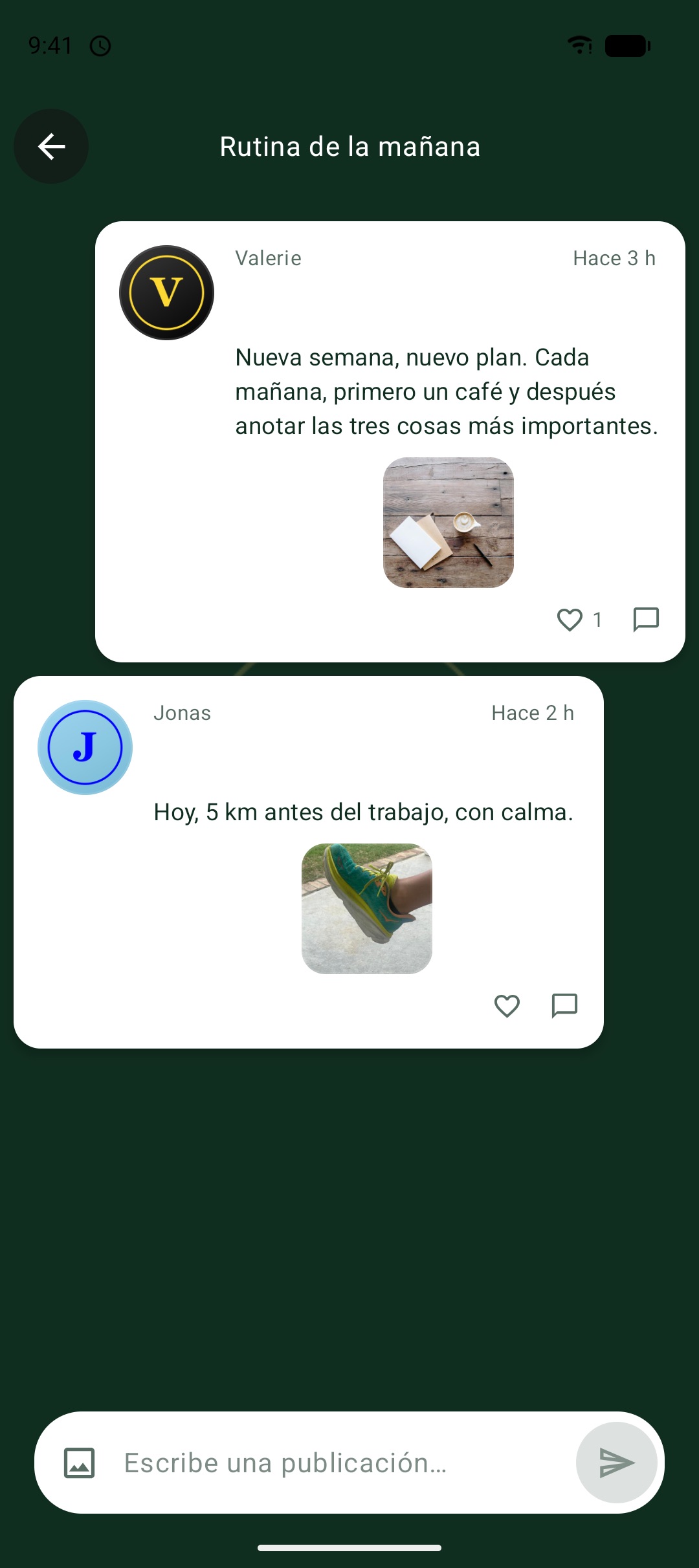
Propuestas, inventario & Caja de Pandora
Participar en lugar de solo recibir: los subs proponen reglas, tareas y castigos, llevan su inventario y sacan a ciegas de la Caja de Pandora.
Propuestas
Como sub puedes proponer reglas, tareas y castigos, en la sección correspondiente con «+». El Dom acepta o rechaza; las propuestas aceptadas pasan a las plantillas.
Inventario
En el Inventario el sub anota lo que tiene, ropa y juguetes, cada uno con foto. El Dom lo ve y puede asociarle tareas; el reto de foto también saca de ahí. Las reglas y los castigos también pueden exigir juguetes y ropa del inventario.
Caja de Pandora
La Caja de Pandora es una colección de tareas de la que el azar elige. El Dom llena una caja con sus plantillas y decide quién puede sacar: todos, los propios subs o un sub concreto. Se saca a ciegas; la tarea llega de inmediato al sub, y el Dom recibe un aviso.
↑ Volver arriba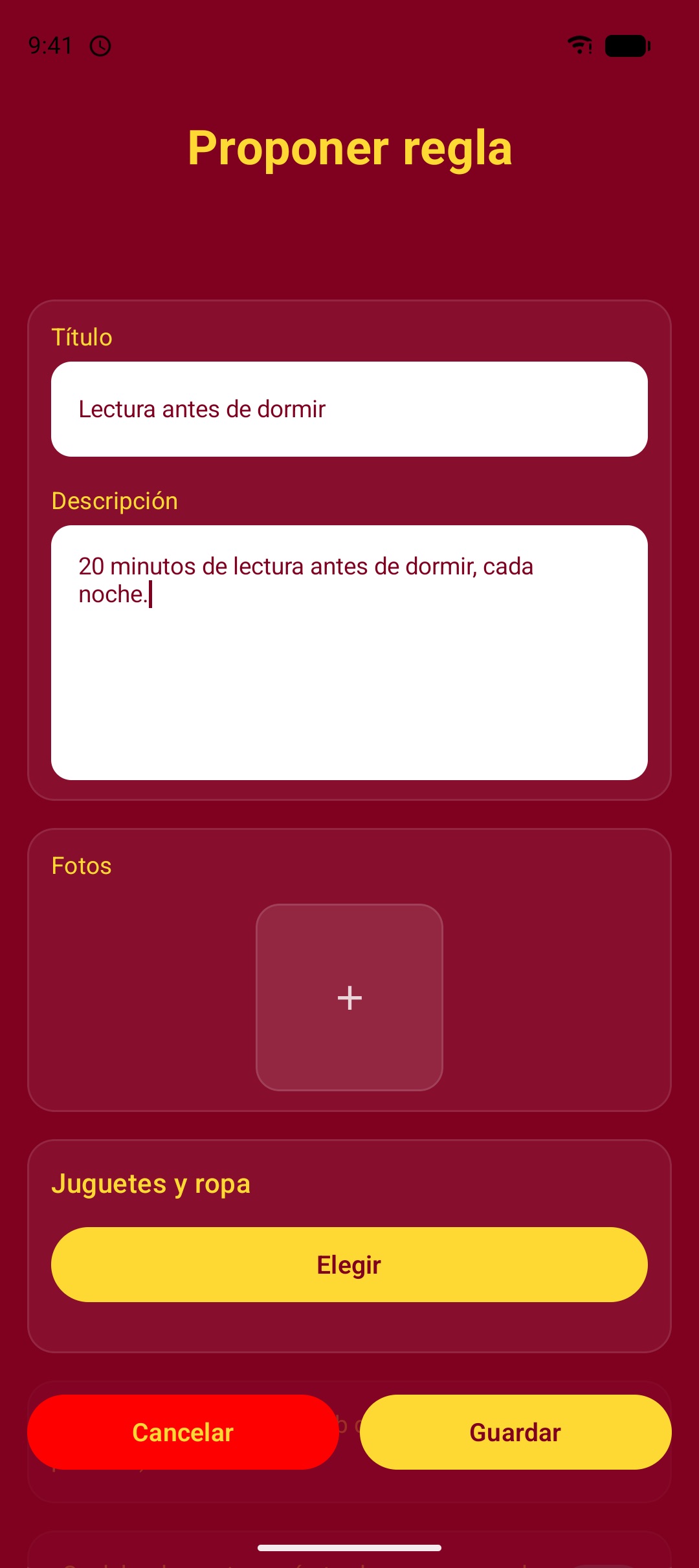
Vuestra conexión
Ubicación, zonas y permisos: lo que el sub comparte y permite lo decide siempre el sub.
El símbolo de ubicación de arriba abre los detalles de la conexión : una nota común, la ubicación y los permisos.
Ubicación y zonas
El sub puede compartir su ubicación: en tiempo real en el mapa, por un tiempo limitado o hasta que la desactive. O bien comparte solo zonas : entonces el Dom no ve dónde está, pero recibe un aviso cuando entra en una zona como «Trabajo» o «Casa» o sale de ella.
Permisos
Del mismo modo, el sub decide lo que el Dom puede hacer: elegir el tema de color de la app, iniciar retos, bloquear el móvil, prolongar una castidad en curso y cambiar el texto del perfil. Cada permiso se puede desactivar en cualquier momento. Con Llamar llega además en cualquier momento una breve señal al móvil.
Nuestro consejo
Hablad de los permisos antes de activarlos. La confianza crece cuando cada uno sabe lo que significan.
↑ Volver arriba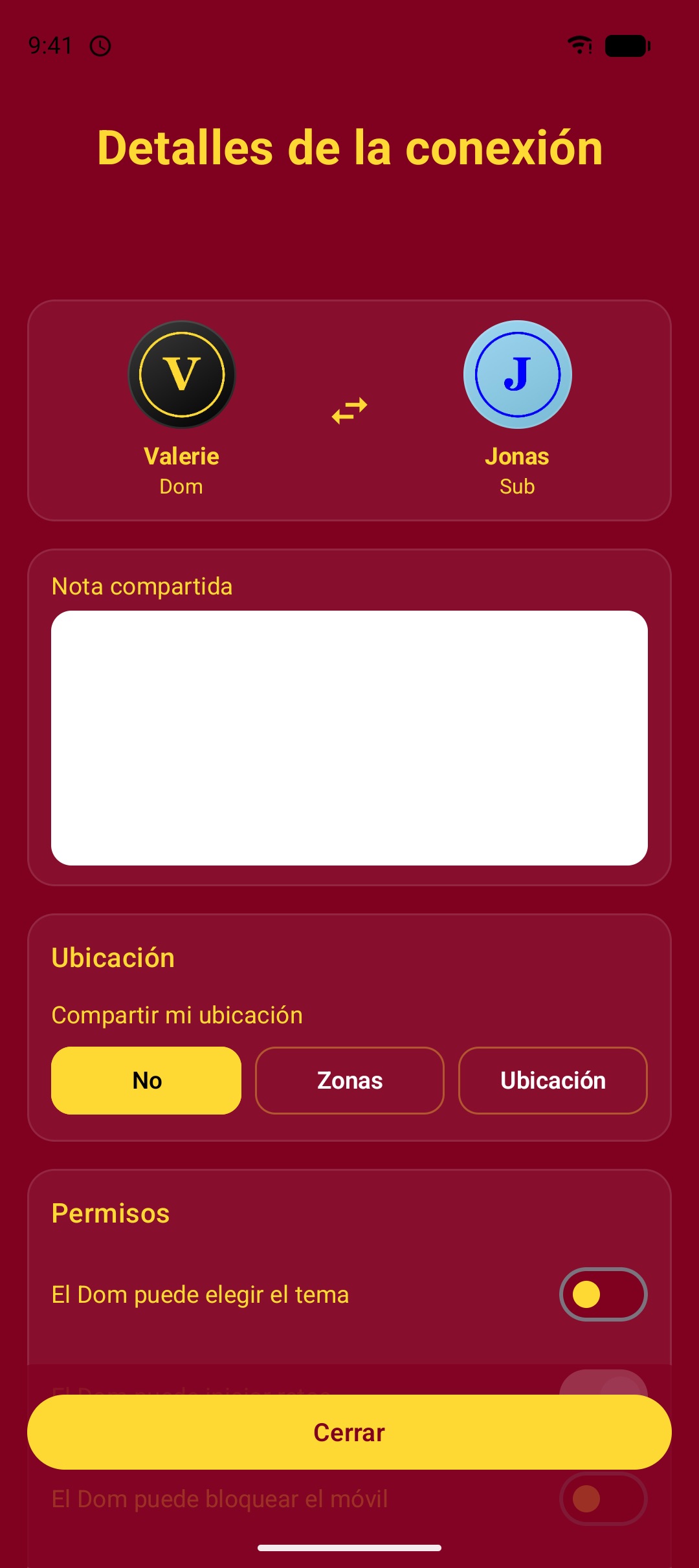
Ubicación & zonas
Ubicación en tiempo real en el mapa o solo zonas con registro: solo compartes lo que haces visible, y solo mientras quieras.
En la sección Ubicación (en «Más») hay tres pestañas: Mapa, Zonas y Registro. Compartir o no, y cómo, lo decide siempre el sub, en los detalles de la conexión con el símbolo de ubicación de arriba.
Ubicación en tiempo real
Si el sub comparte su ubicación, el Dom la ve en tiempo real en el mapa, por un tiempo limitado o hasta que se desactive. El mapa sigue la posición mientras no lo muevas; un botón lo vuelve a centrar. Un círculo de precisión muestra lo exacta que es la posición, y el recorrido se dibuja como una línea. Mientras no se comparte nada, el mapa también lo indica.
Zonas
Quien no quiere compartir su ubicación exacta comparte solo zonas : el sub crea lugares con un nombre y un radio, como «Trabajo», «Casa» o «Gimnasio». Entonces el Dom no ve dónde está el sub, solo cuándo entra en una zona o sale de ella.
Registro
En el Registro encuentras todos los pasos con la hora: «Llegada a Trabajo», «Salida de Casa». Los pasos se detectan mientras la app del sub está abierta.
Nuestro consejo
Empezad por las zonas. Dan estructura sin que nadie mire todo el tiempo, y muchos acuerdos («en casa antes de las 18 h») se pueden comprobar así casi sin darse cuenta.
↑ Volver arriba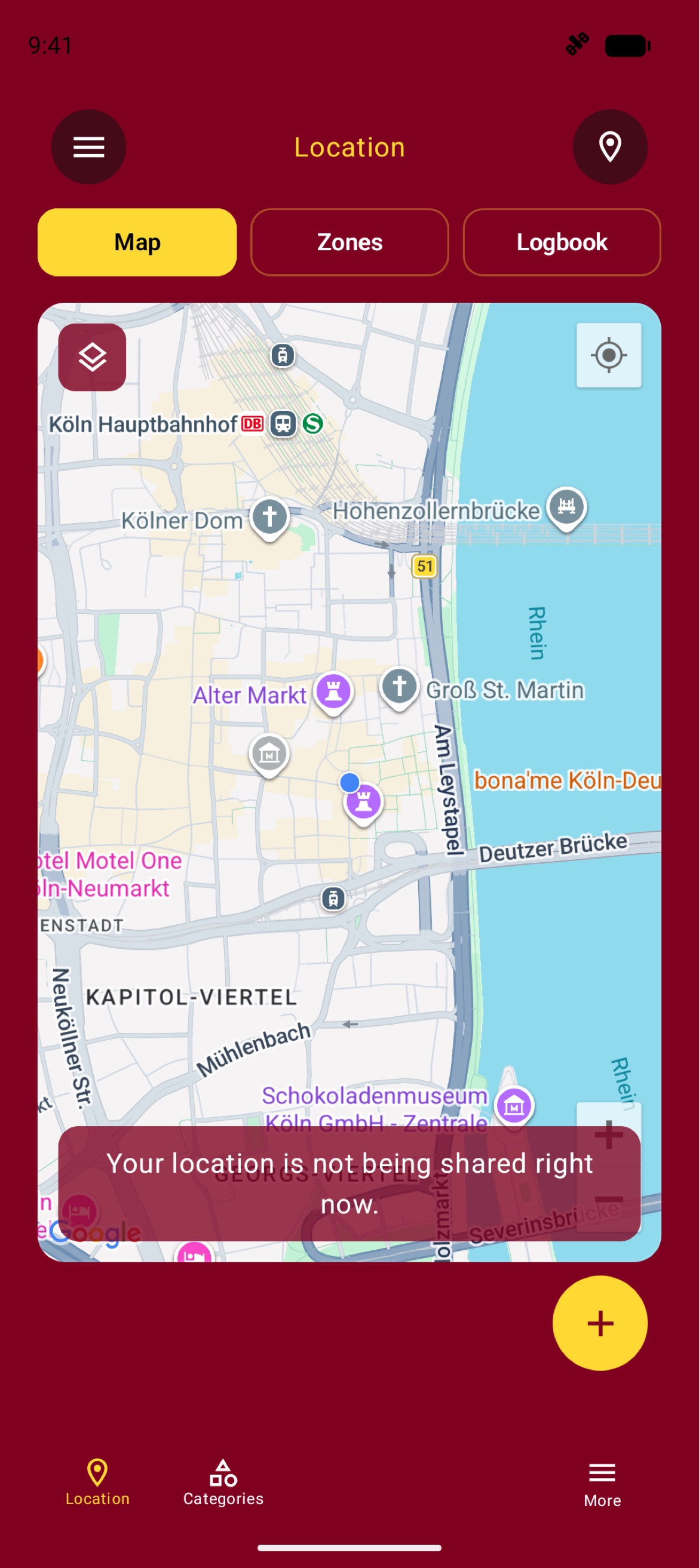
Diario
Anota y comparte tus pensamientos: varios diarios, entradas con fecha y fotos, y tú decides quién los lee.
En la sección Diario (en «Más») hay dos pestañas: Míos y Otros.
Tus diarios
Puedes llevar varios diarios, por ejemplo uno solo para ti y otro que compartes. Una entrada tiene un título, una fecha y una hora a tu elección, texto y tantas fotos como quieras. Solo su propietario puede escribir en un diario. En cada entrada anotas tu estado de ánimo en cinco niveles, y quien puede leer el diario puede dar un corazón a las entradas.
Quién lee
Para cada diario decides quién puede leerlo: solo yo, mi Dom o mis subs, o todos. Puedes cambiarlo en cualquier momento.
Otros
En «Otros» lees los diarios que otros comparten contigo, en cuanto tienen una primera entrada. Si un sub comparte un diario contigo, la tarjeta «Diario» de la página de inicio te lleva directamente.
Para empezar
Bastan unas frases por la noche: lo que ha ido bien y lo que ha costado. Así ambos veis cómo vivís vuestros acuerdos en el día a día.
↑ Volver arriba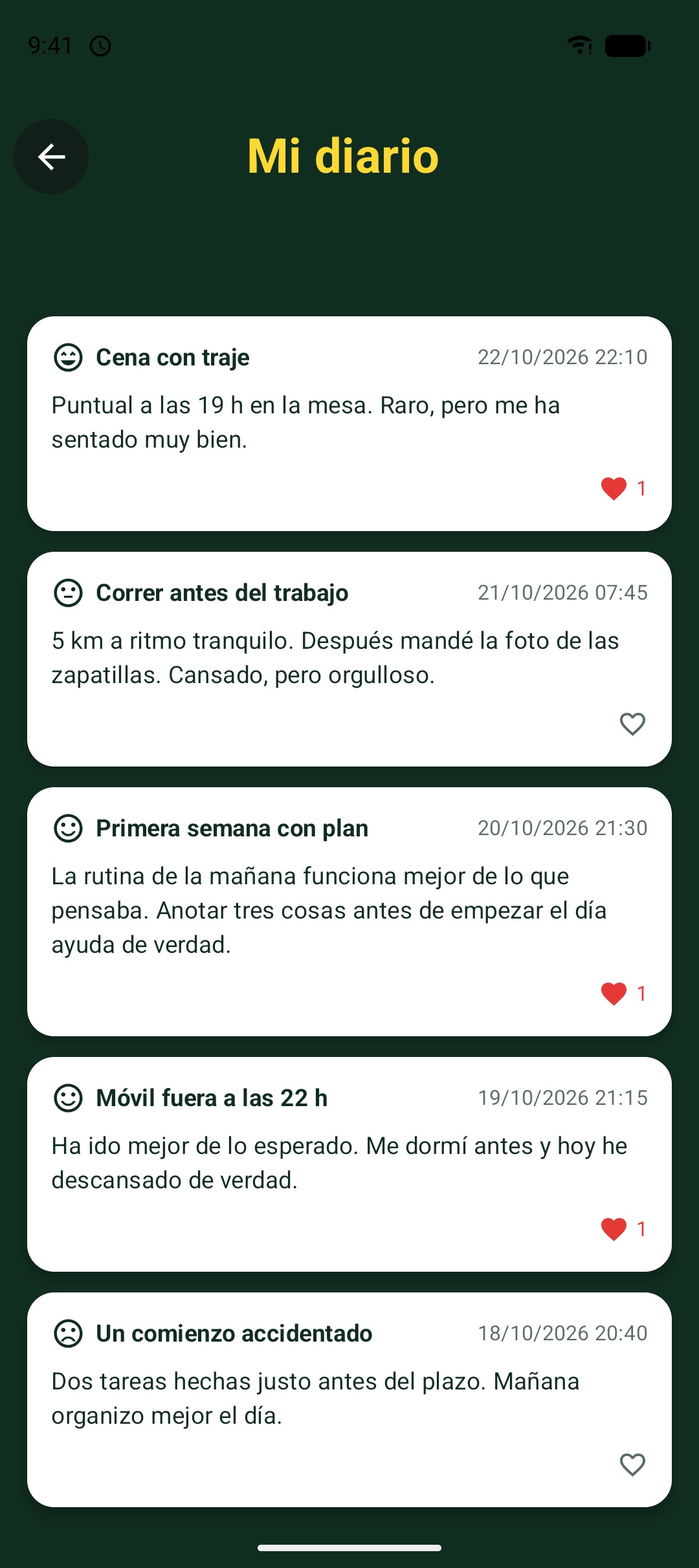
Audio y mensajes de voz
Hablar en lugar de escribir: mensajes de voz en el chat y grabaciones en mensajes, reglas, tareas, castigos y pruebas.
Mensajes de voz en el chat
En el chat, mantén pulsado el micrófono, habla y suelta: el mensaje de voz se envía al instante. Para cancelar, desliza el dedo fuera. Se reproduce directamente en el chat.
Grabaciones en «Multimedia»
En mensajes, reglas, tareas, castigos, pruebas, solicitudes de permiso y en tu perfil, la sección «Multimedia» ofrece, junto a las fotos, «Grabar audio»: hasta tres minutos, que puedes escuchar antes de enviar. El destinatario reproduce la grabación directamente en la app.
Para empezar
Una breve indicación hablada para una tarea o un comentario sobre una prueba suele resultar más personal que cualquier texto.
↑ Volver arriba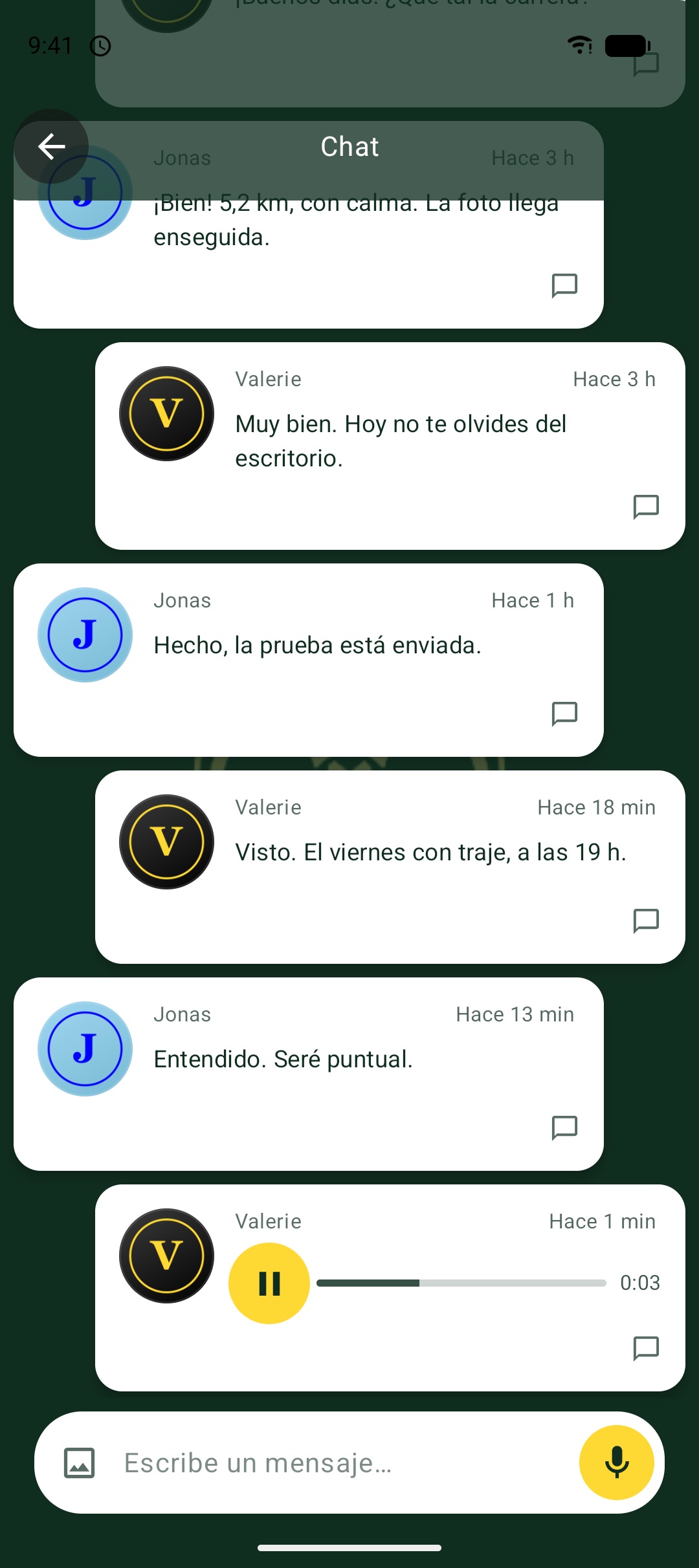
Reglas con permiso
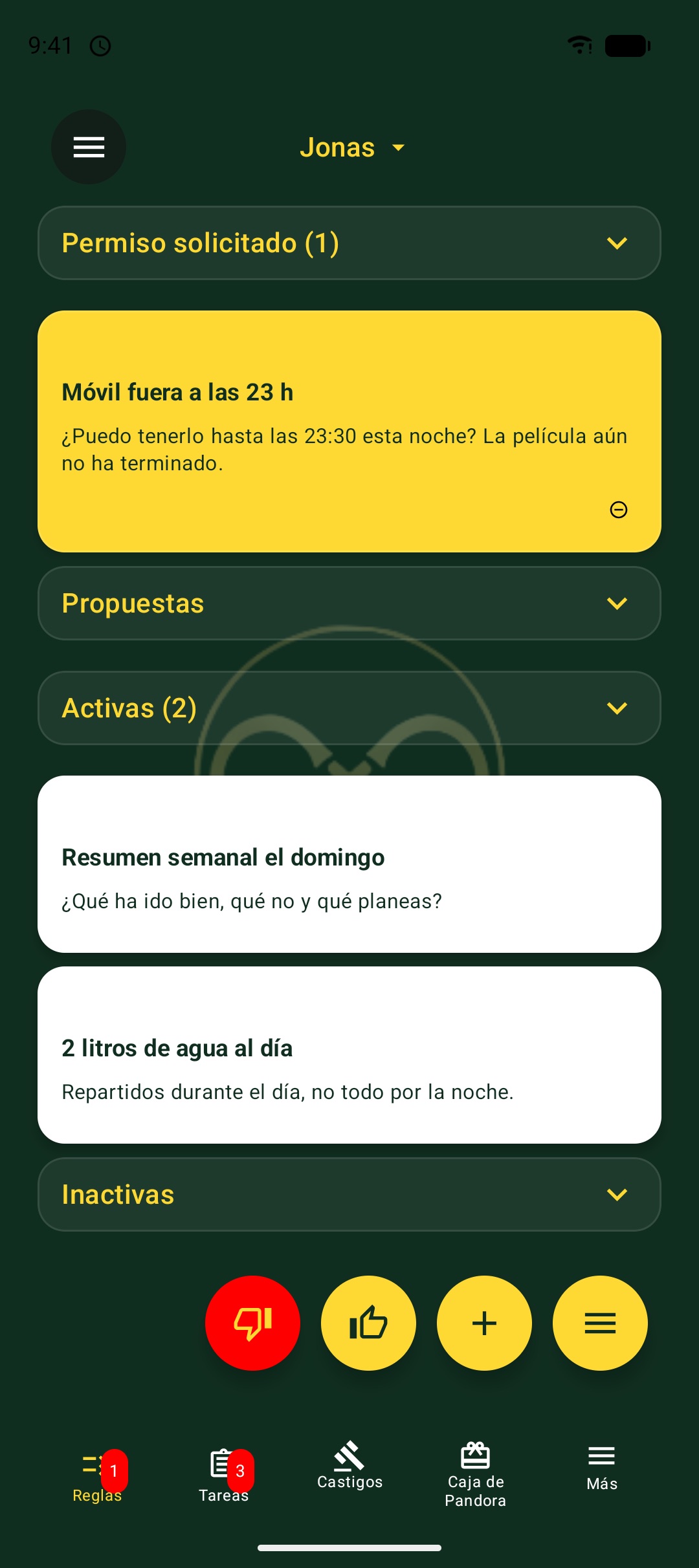
Una regla puede prohibir algo que el sub solo puede hacer con permiso: el sub lo pide en la app y el Dom decide.
Reglas de prohibición
Al crear una regla, el Dom puede indicar que prohíbe algo que el sub solo puede hacer con permiso. Si quiere, la solicitud exige un motivo o una foto, y un permiso puede costar un precio en Favors.
Como sub
Seleccionas la regla y tocas la mano: «Pedir permiso». La solicitud se notifica enseguida y sigue abierta hasta que llegue una respuesta.
Como Dom
Las solicitudes abiertas aparecen arriba en las reglas en «Permiso solicitado», con motivo y fotos. Selecciona una para conceder o denegar el permiso, con los dos botones abajo a la derecha.
↑ Volver arriba